

2026年11月10日、OpenAIが「Businesses in ChatGPT」のベータ版を公開しました。ChatGPT上に自社の企業情報を登録でき、ChatGPTの回答で自社サイトが参照された回数やクリック数まで確認できる仕組みです。
発表は米国企業向けの内容が中心でしたが、国内でもすでに利用できます。マスドライバーでも実際に申請し、2026年11月13日に審査が承認されました。
本記事では、実際の操作画面とともに、英語を和訳しながら「Businesses in ChatGPT」の登録手順を順番に解説します。
登録の手順だけを知りたい方は、「Businesses in ChatGPTに企業を登録する手順【画像付き】」からご覧ください。
- Businesses in ChatGPTの3つの機能と、登録するメリット
- 英語画面の和訳付きで見る、登録から審査承認までの手順
- 登録後に確認できるメンション数・クリック数などのインサイトの見方

- 何から手を付けるべきか分からない
- 自社のマーケティング施策に自信がない
- Webを活用して確実に売上を伸ばしたい
そのようなお悩みは株式会社マスドライバーにお任せください!売上アップにこだわるWebマーケティング支援によって、課題解決と事業成長まで徹底伴走します。

Businesses in ChatGPTとは?
Businesses in ChatGPTは、ChatGPT上の自社の情報を企業みずから管理し、ChatGPTでどう紹介されているかを確認できるOpenAIの機能です。2026年11月10日にベータ版として公開され、管理画面の「Business Hub」から申請できます。
似たサービスでいえば、自社の情報を管理する点はGoogleビジネスプロフィールに、自社サイトがどう表示されているかを数字で見る点はGoogleサーチコンソールに近い機能です。広告アカウントや有料プランの契約がなくても申請できます。
Businesses in ChatGPTで使える3つの機能
Businesses in ChatGPTでは、次の3つの機能を使えます。
| 機能 | できること | 日本企業の利用 |
|---|---|---|
| プロフィール | ChatGPTに載る自社情報(説明文・カテゴリ・ロゴなど)を更新する | 利用できる |
| インサイト | ChatGPTでの言及数・クリック数・話題を確認する | 利用できる |
| Business Agent | 自社の情報をもとに、顧客の質問に答えるAIを公開する | 現時点では利用できない(米国のみ) |
ただし、実店舗と飲食店は、現時点では「米国の既存掲載」しか申請できません(※2026/11/14時点)。
プロフィール:ChatGPTに載る自社情報を自分で更新できる
登録と本人確認が承認されると、Webサイト、事業内容の説明、商品・サービスのカテゴリ、ロゴなどを自社で更新できます。カバー写真や配送・返品のポリシーも登録でき、商品を販売している場合は、価格や在庫を含む商品フィードをつなぐことも可能です。
更新した内容は、OpenAIの確認を経て反映されます。ChatGPTはプロフィール以外の情報源も使って回答するため、すべての回答にすぐ反映されるとは限りません。
インサイト:ChatGPTでの言及数やクリック数がわかる
インサイトでは、ChatGPTの回答の中で自社がどう扱われているかを、集計された数字で確認できます。
| 項目 | 内容 |
|---|---|
| メンション | ChatGPTが回答で自社のWebサイトを参照した回数。社名が出ただけでは数えられない |
| Webサイトのクリック数 | ChatGPTの回答から自社サイトに移動した回数 |
| トピック | 自社に言及した回答に共通するテーマ |
数字はすべて集計されたもので、個々のユーザーの質問や会話が企業に共有されることはありません。実際の画面は、STEP 13で紹介しています。
Business Agent:自社の情報で顧客の質問に答えるAIを公開できる
Business Agentは、現時点では米国の対象となるEC・オンラインサービス企業しか利用できず、日本企業はまだ使えません。
Business Agent(ビジネスエージェント)は、企業が登録した商品情報やポリシーをもとに、顧客の質問に答えるAIです。ChatGPTの回答に表示された企業のプロフィールから、ユーザーがそのまま会話を始められます。購入や予約まではできず、自社サイトへのリンクで案内する形です。また、広告(ChatGPT Ads)のリンク先として、スポンサー付きのエージェントに設定することもできます。
- プロフィール・インサイト・Business Agentの3つの機能がある
- 日本企業は、プロフィールとインサイトを利用できる
- 広告アカウントや有料プランの契約がなくても申請できる
Businesses in ChatGPTに登録するメリット
登録すると、主に次の3つのメリットがあります。
自社の情報をChatGPTに正しく伝えられる
ChatGPTは、プロフィール以外のさまざまな情報源も使って企業を紹介します。プロフィールを登録しておけば、Webサイトや事業内容、サービスのカテゴリなどを、企業みずから最新の状態に保てます。
AI検索対策(LLMO)の効果を数字で確かめられる
ChatGPTの中で自社がどれくらい紹介されているかは、これまで外からはわかりにくいものでした。インサイトを使えば、自社サイトが回答で参照された回数やクリック数、言及されたときの話題を確認できます。
ChatGPTでの露出を増やすには、AIに引用されやすいサイトをつくる対策(LLMO)が欠かせません。インサイトの数字は、その対策がChatGPTでどう効いているかを確かめる材料になります。LLMOの考え方や具体的な対策は、「LLMOとは?SEOとの違い・対策方法・効果測定を徹底解説」で解説しています。
認証済みバッジが付く
本人確認が承認されると、プロフィールに青いチェックマーク(認証済みバッジ)が表示されます。OpenAIの確認を受けた企業であることを示す目印です。
登録前に準備するもの
- 企業の管理権限を持つ人のChatGPTアカウント
- 企業の正式名称、公式サイトのURL、所在地・登記住所
- ドメインのDNS設定を変更できる権限(ない場合は、サイトの制作会社や管理会社に依頼できる状態に)
- 本人確認に使う顔写真付きの公的身分証明書(日本の場合、マイナンバーカード・運転免許証・パスポートなどを選べました)
- 税務上の識別番号など、登記・税務の情報がわかる資料
ドメインの認証のほかに、電話番号・メール・Shopifyで認証できる場合もあります。また、他社の登録を代わりに行うときは、その企業の所有者か、正式に権限を任された担当者が申請してください。
Businesses in ChatGPTに企業を登録する手順【画像付き】
ここからは、マスドライバーが実際にBusinesses in ChatGPTへ登録したときの画面に沿って説明します。
STEP 1:Business Hubを開き、自社を検索する
Business Hubを開いてChatGPTにログインし、画面中央の「ビジネスを検索」に自社名を入力します。
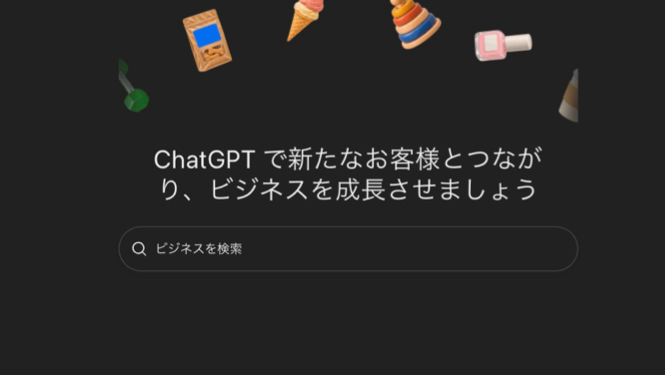
すでに自社のプロフィールがあれば、それを選んで管理権限の確認へ。見つからない場合、対象のオンライン事業者には新規追加の選択肢が表示されます。ただし、実店舗と飲食店は、現時点では「米国の既存掲載」しか申請できません(※2026/11/14時点)。
STEP 2:「始める」を押す
開始画面には、紹介状況の確認や商品・サービス情報の管理、Business Agentなどの機能が並んでいます。Business Agentの公開は必須ではないため、そのまま「始める」を押して進めます。
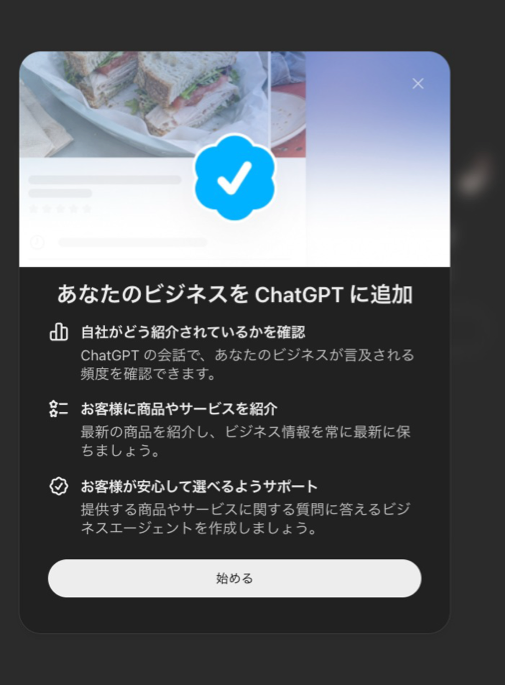
STEP 3:事業形態を選ぶ
「実店舗で」「オンラインストアを通じて」など、顧客とどう関わる事業かを選びます。
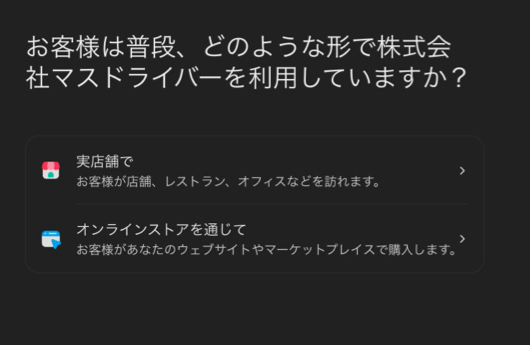
BtoBのサービス業などは「オンラインストア」という言葉だけで判断せず、実際のサービスの提供方法に近いものを選んでください。表示される選択肢は、業種や地域によって変わることがあります。
STEP 4:公式サイトのURLを入力する
自社が管理している公式サイトのURLを入力します。マスドライバーは「https://massdriver.net/」を入力しました。
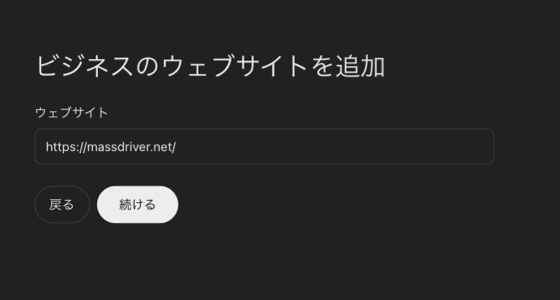
このURLは、企業情報とWebサイトを結びつけるために使われます。サイト上の会社名やブランド名と、登録する情報が食い違わないようにしておくと安心です。
STEP 5:TXTレコードでドメインを認証する
次に、そのドメインを自社が管理していることを証明します。今回は、ドメインのDNSにTXTレコードを追加する方法が案内されました。
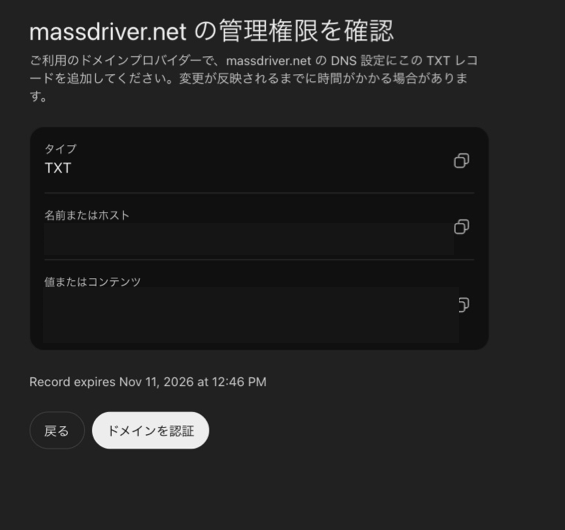
画面に出てくる英語と日本語の対応は、次のとおりです。
- Type / タイプ:DNSレコードの種類(例:TXT)
- Name or host / 名前またはホスト:レコードのホスト名
- Value or content / 値またはコンテンツ:OpenAIが発行した認証用の値
- Verify domain / ドメインを認証:認証を実行するボタン
DNSを管理しているサービス(ドメイン会社やDNSサービス)の設定画面を開き、自分の画面に表示された値をそのままコピーして登録します。保存して反映を待ったら、ChatGPTに戻って「ドメインを認証」を押してください。
ドメインを自社で管理していない場合は、サイトの制作会社や管理会社に、このレコードの追加を依頼してください。
認証用の値は会社ごとに違うため、他社の画像や記事の値を写しても認証できません。レコードには有効期限があり、時間切れになった場合は画面の指示に従ってやり直します。
Cloudflareの場合
Cloudflareでの設定手順を見る
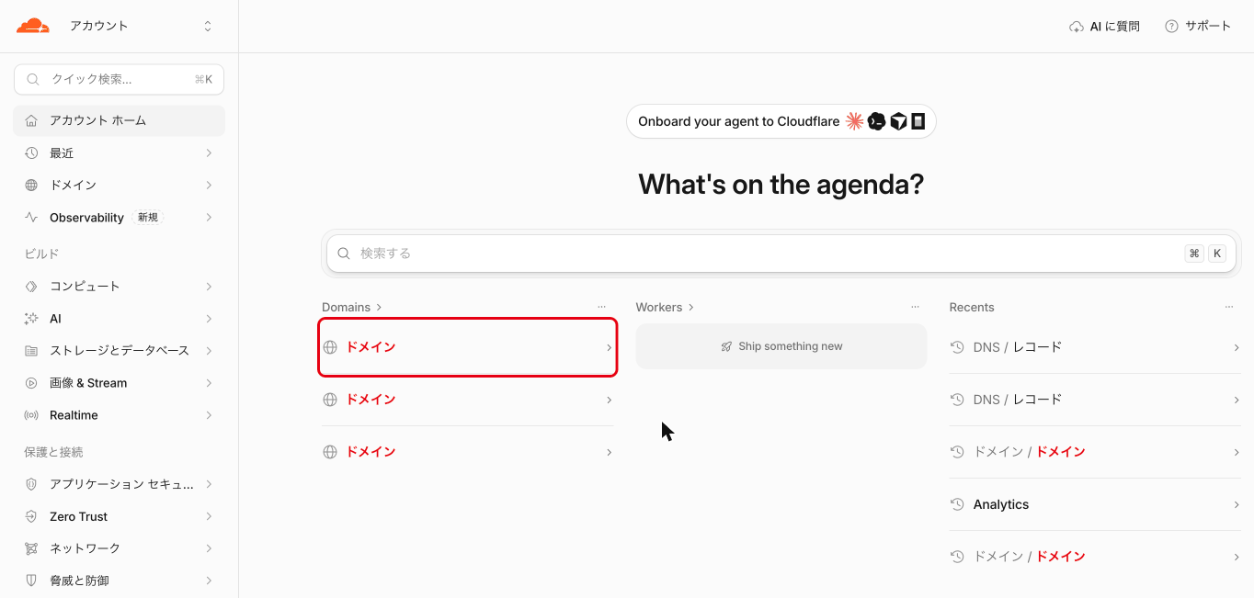
Cloudflareのアカウントにログインします。
ホーム画面の「Domains」から、認証したいドメインをクリックします。
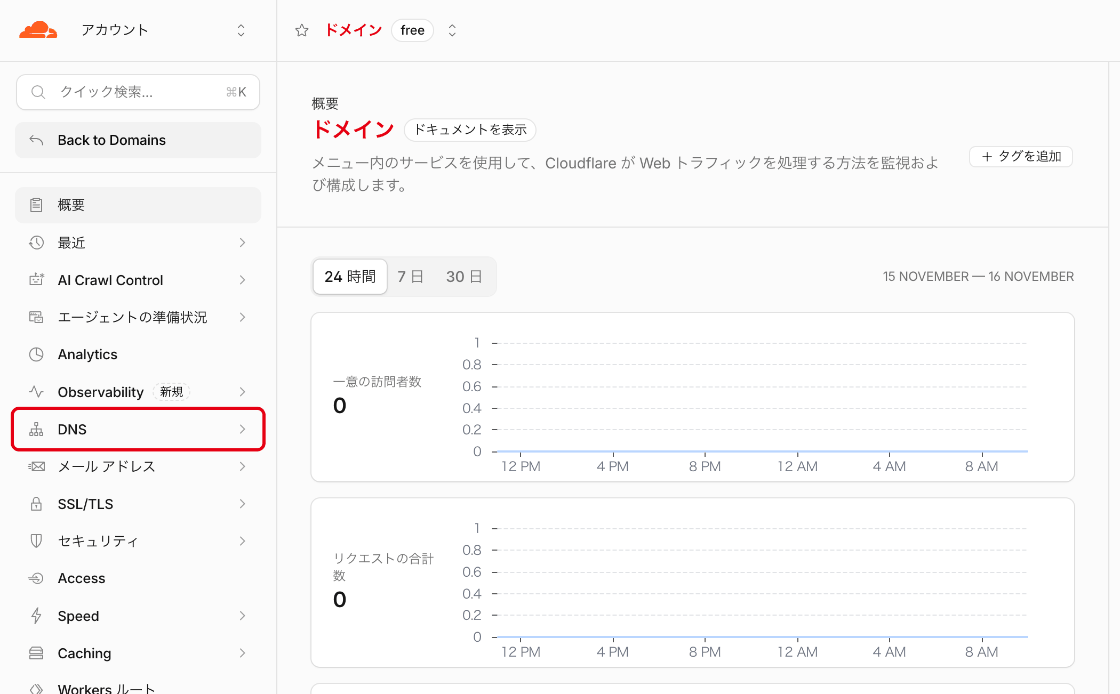
左メニューの「DNS」をクリックします。
DNSレコードの画面で「レコードの追加」をクリックします。
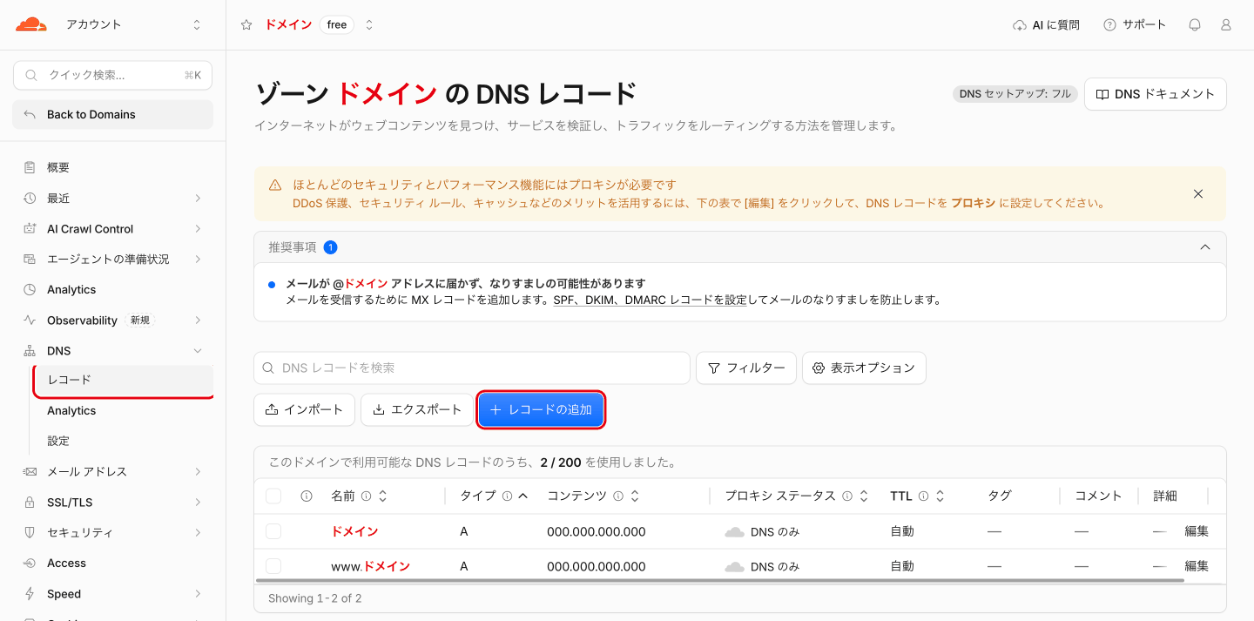
タイプを「TXT」にして、名前とコンテンツにChatGPTの画面に出ている値をそれぞれ貼り付け、「保存」をクリックします。名前はホスト名をそのまま貼り付けても、ドメインが二重になることはありません。
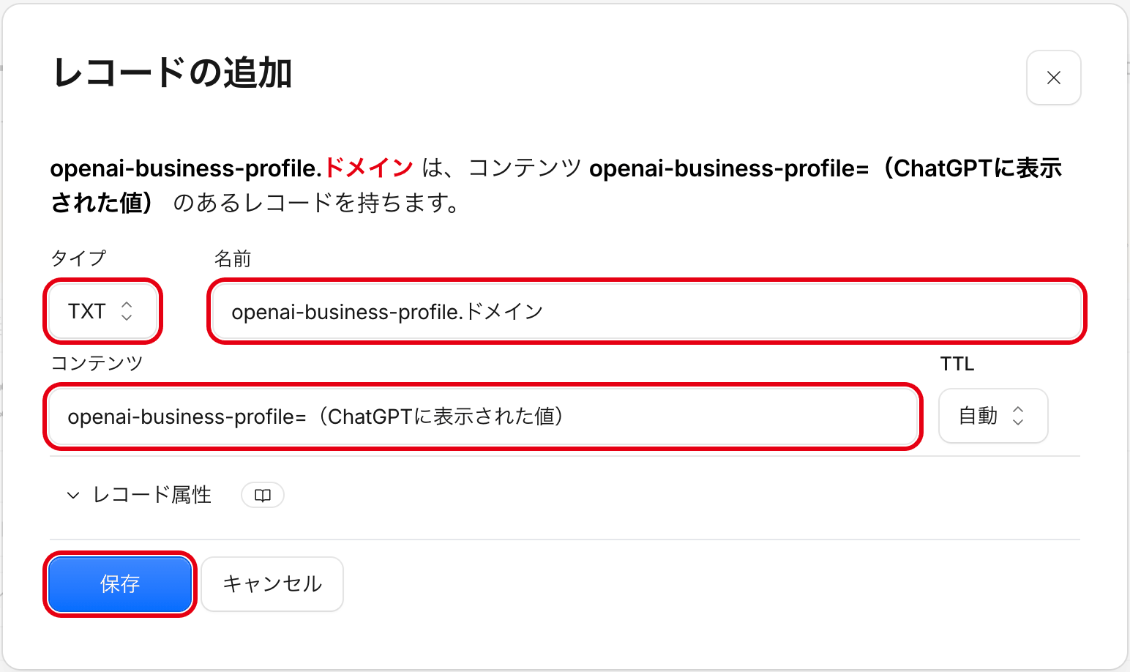
Xserverの場合
Xserverでの設定手順を見る
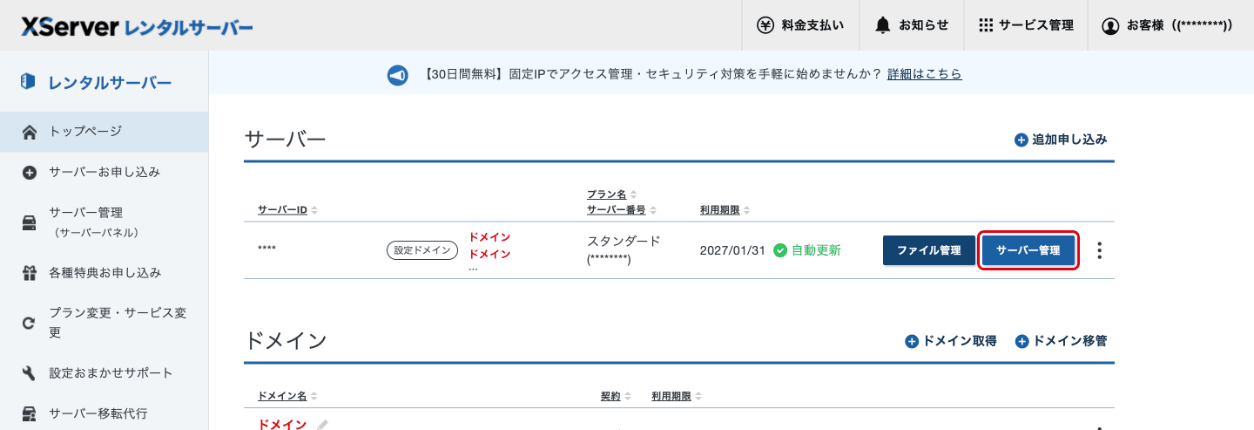
Xserverアカウントにログインします。
アカウントのトップ画面で「サーバー管理」をクリックします。
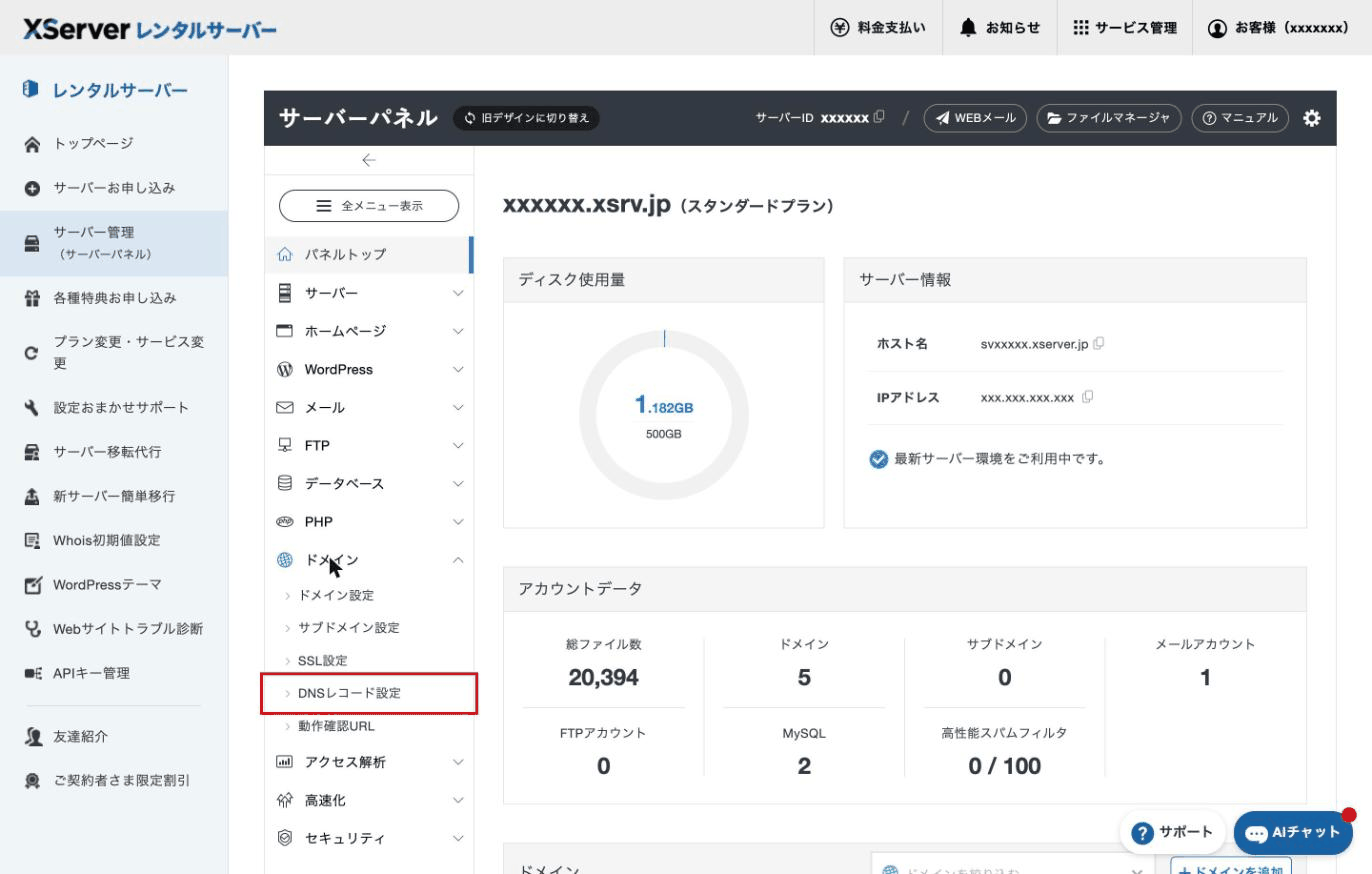
サーバーパネルの左メニュー「ドメイン」から「DNSレコード設定」を開きます。
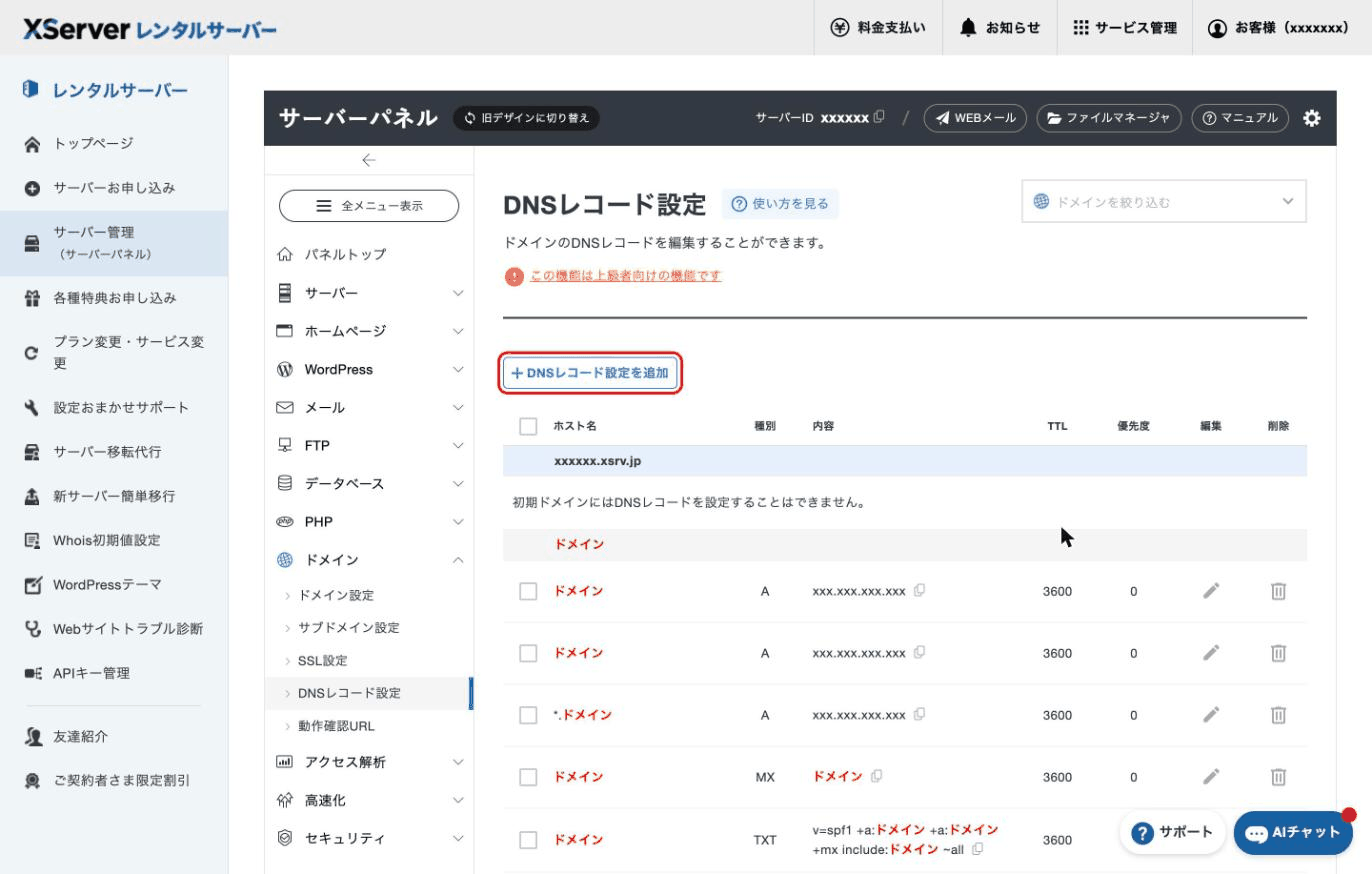
DNSレコード設定の画面で「DNSレコード設定を追加」をクリックします。
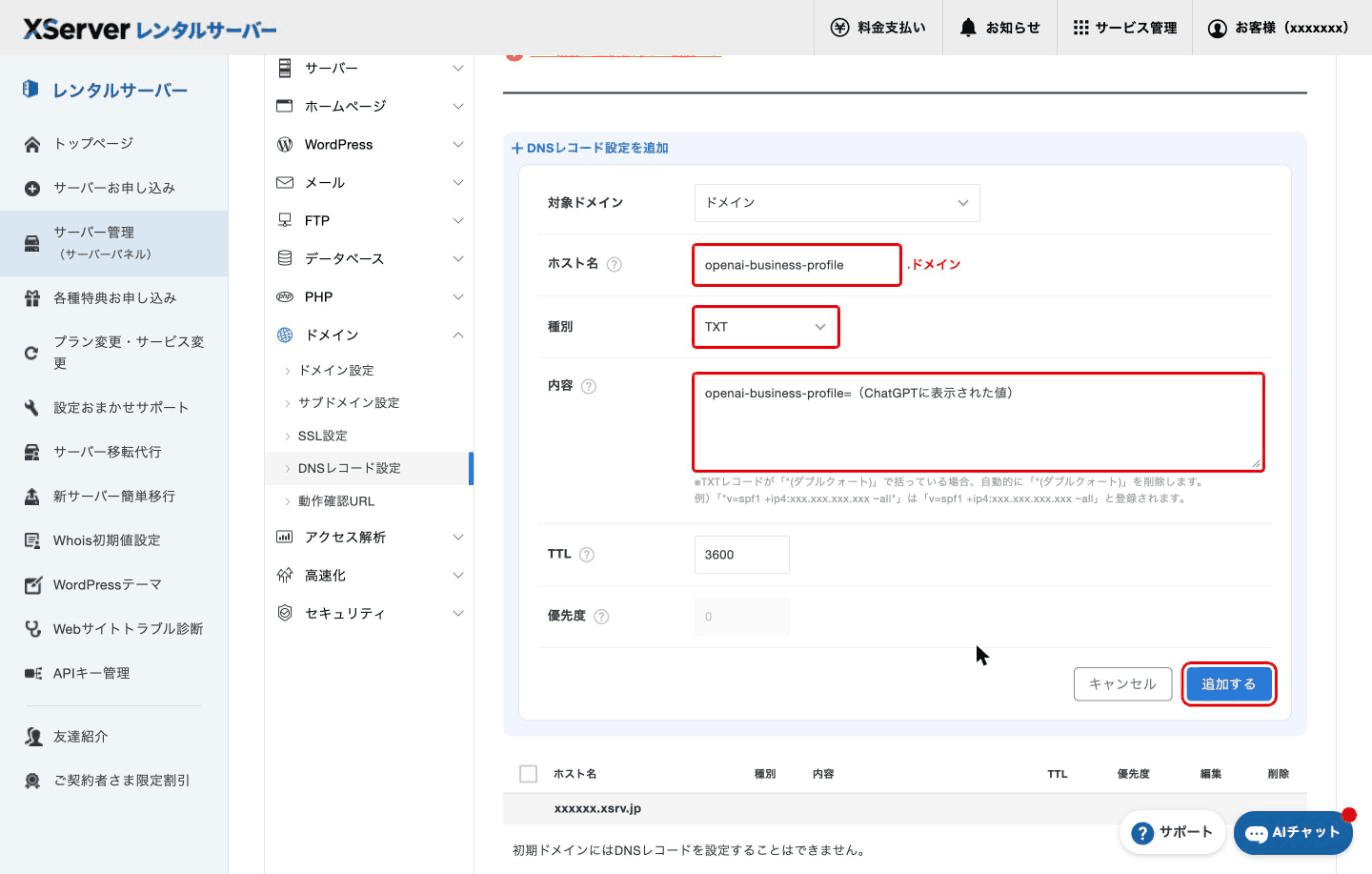
対象ドメインを選んで、ホスト名に「openai-business-profile」、種別に「TXT」、内容にChatGPTに出ている値を入れ、「追加する」をクリックします。ホスト名の後ろにはドメインが自動で付くので、ドメイン部分は入れません。
さくらインターネットの場合
さくらインターネットでの設定手順を見る
さくらインターネットの会員メニューにログインします。
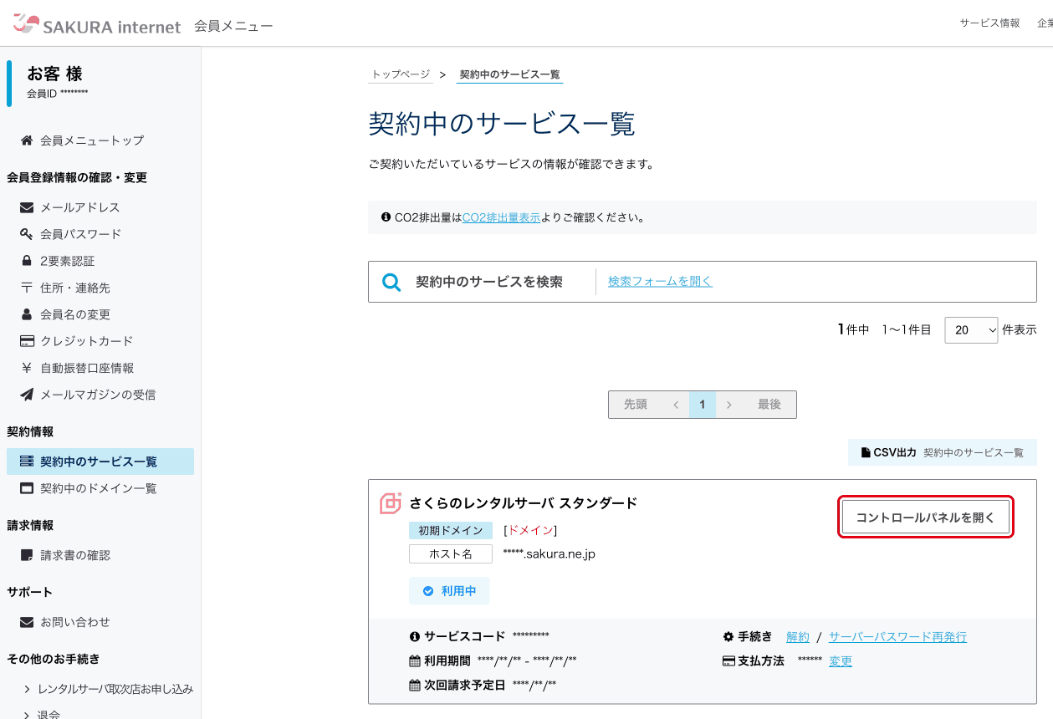
「契約中のサービス一覧」で、さくらのレンタルサーバの「コントロールパネルを開く」をクリックします。
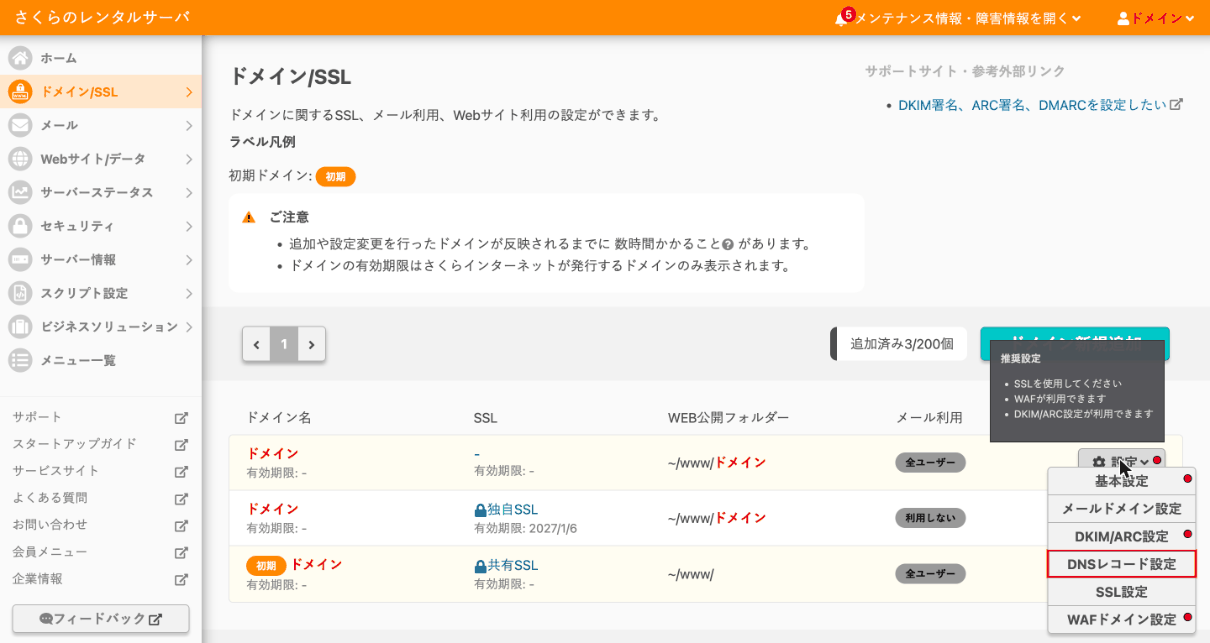
「ドメイン/SSL」で、対象ドメインの「設定」から「DNSレコード設定」を開きます。
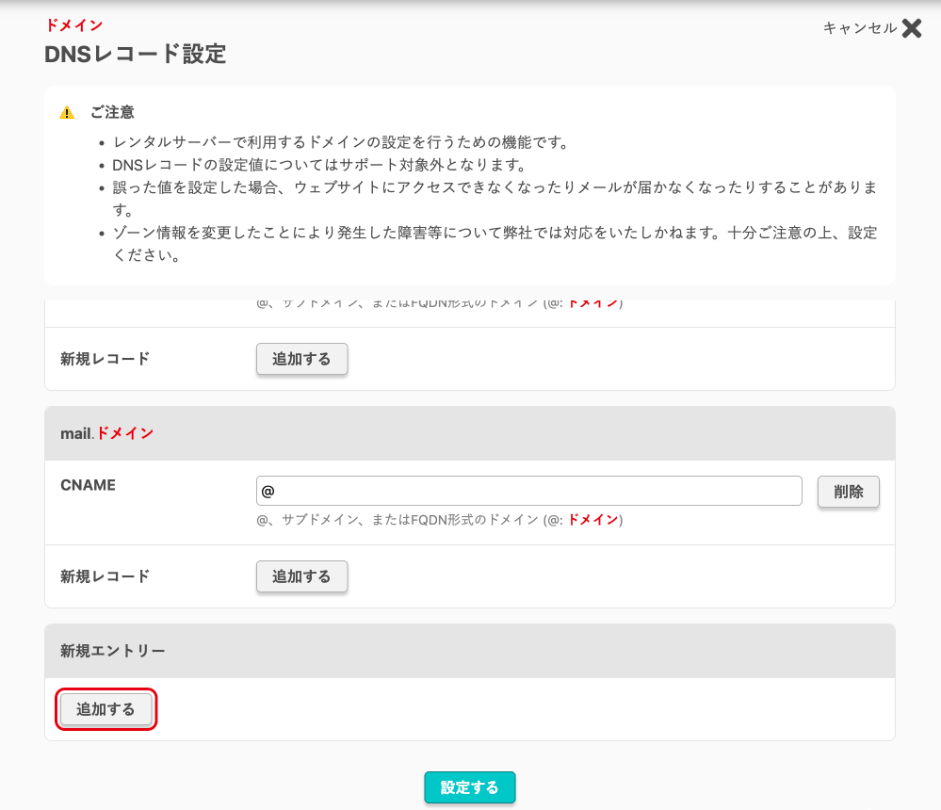
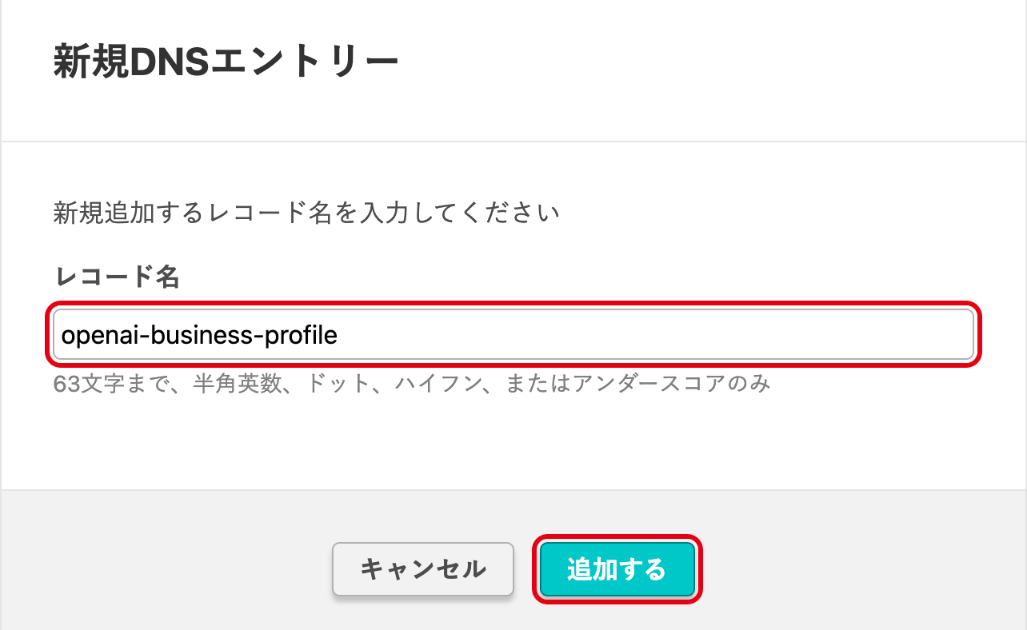
画面下の「新規エントリー」で「追加する」をクリックします。
レコード名に「openai-business-profile」だけを入れて、「追加する」をクリックします。ドメインまで入れると、ドメイン部分が二重になります。
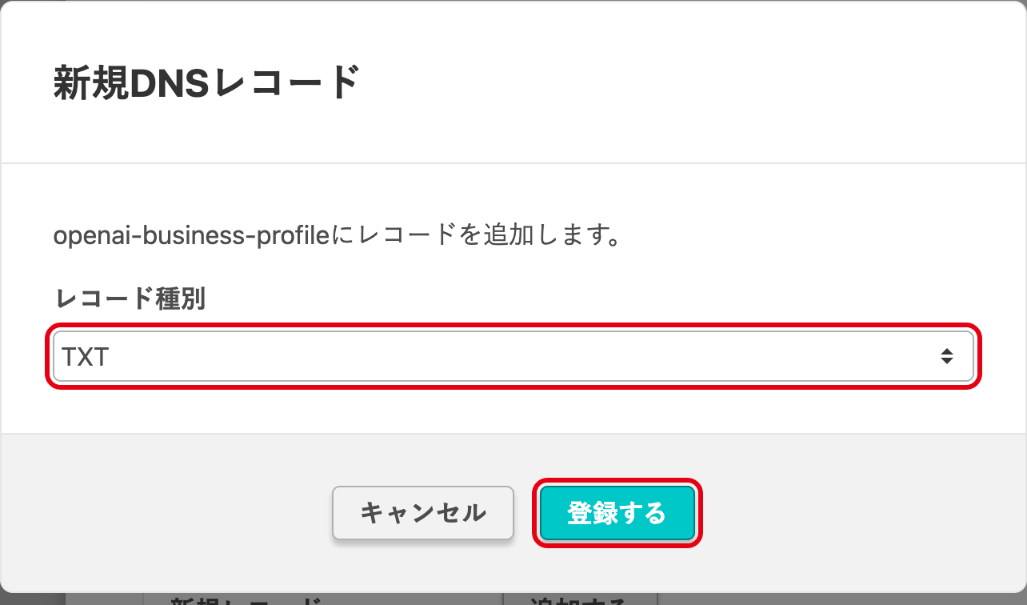
レコード種別で「TXT」を選び、「登録する」をクリックします。
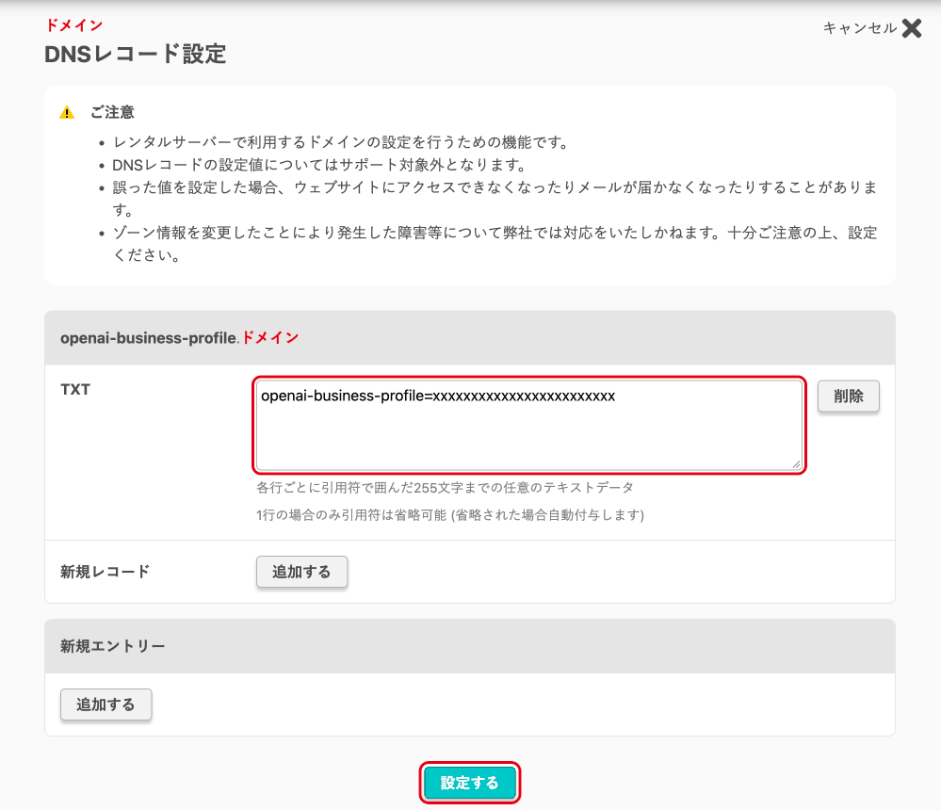
TXT欄にChatGPTに出ている値を貼り付けて、「設定する」をクリックします。「設定する」を押すまでは保存されません。
ドメインだけをさくらインターネットで契約している場合は、ドメインコントロールパネルから設定します。手順は公式マニュアル「ドメインのゾーン情報を編集したい」をご確認ください。
- 値は、自分の画面に表示されたものをそのままコピーする
- ドメインを自社で管理していない場合は、制作会社や管理会社に依頼する
- レコードには有効期限があり、切れたらやり直す
STEP 6:本人確認書類の発行国を選ぶ
ドメインの認証が終わると、本人確認サービス「Persona」の画面に切り替わります。最初に聞かれるのは、身分証明書の発行国です。
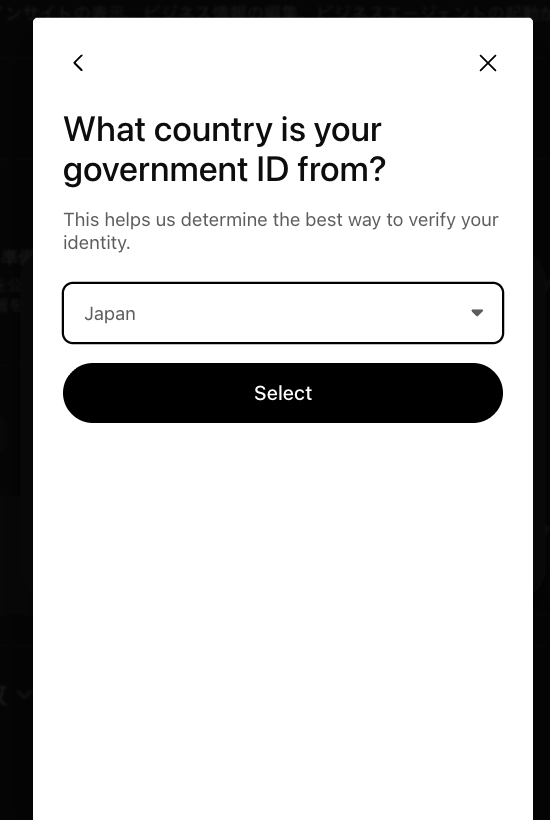
What country is your government ID from?
和訳:「あなたの公的身分証明書は、どの国で発行されたものですか?」
ここで選ぶのは、会社の所在地ではなく身分証明書の発行国。会社の所在地は、後の画面で別に入力します。
STEP 7:本人確認書類の種類を選ぶ
続いて、使う身分証明書の種類を選びます。日本を選ぶと、次の選択肢が表示されました。
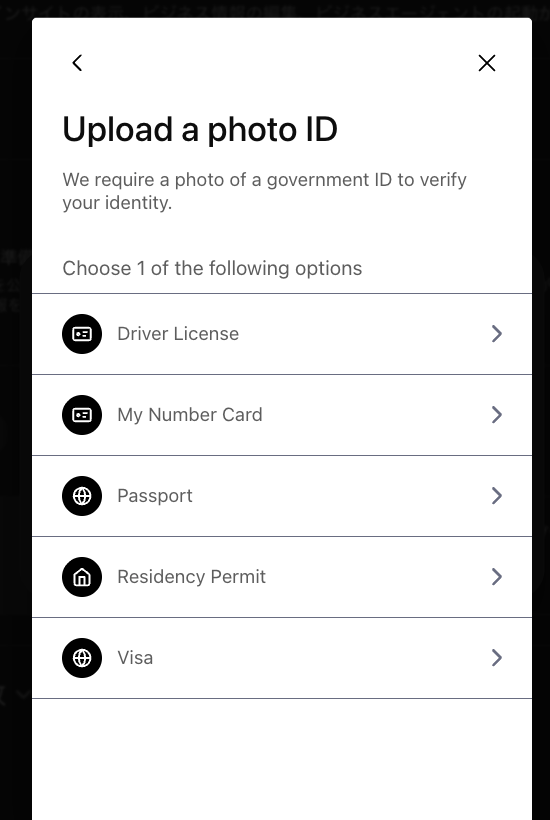
- Driver License:運転免許証
- My Number Card:マイナンバーカード
- Passport:パスポート
- Residency Permit:在留許可証・在留資格に関する証明書
- Visa:ビザ
マスドライバーはマイナンバーカードで手続きしました。使える書類は申請内容によって変わるので、自分の画面に出ている選択肢から選んでください。
STEP 8:スマートフォンで身分証を撮影する
パソコンで操作している場合は、カメラのあるスマートフォンに切り替える画面が表示されます。
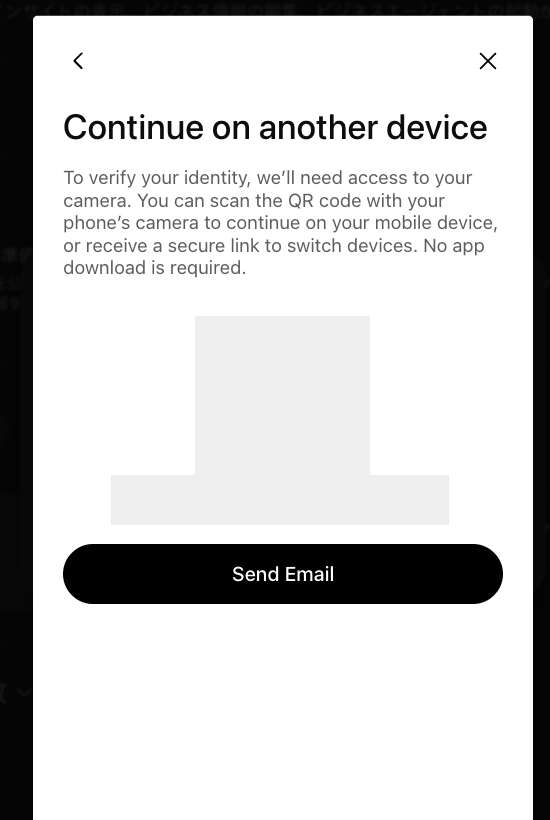
Continue on another device:別の端末で続ける
Send Email:メールでリンクを送信
QRコードを読み取るか、メールで届くリンクを開いて、スマートフォンで身分証の撮影と本人確認を進めます。QRコードや個別のリンクは自分の手続き専用なので、ほかの人には共有しないでください。
STEP 9:企業名・所在地・法人区分を入力する
本人確認が終わると、企業情報の入力画面に進みます。
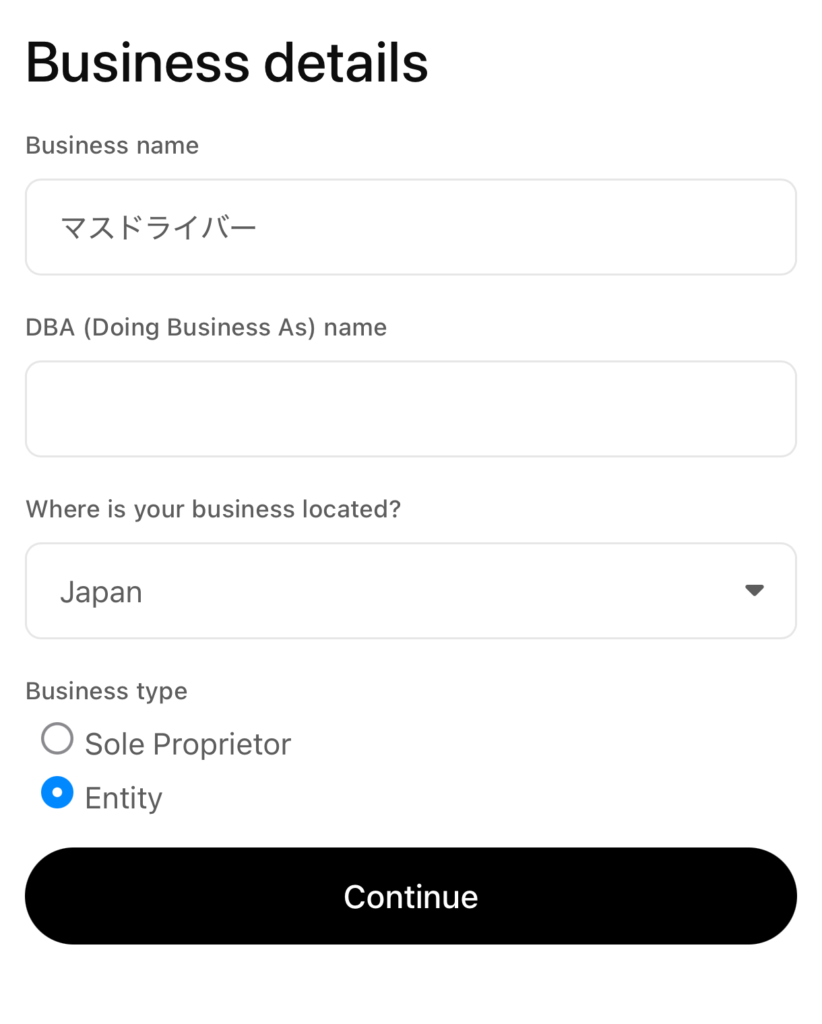
- Business name:企業の正式名称
- DBA(Doing Business As)name:屋号・通称(使っている場合)
- Where is your business located?:事業の所在地はどこですか?
- Sole Proprietor:個人事業主
- Entity:法人などの事業体
- Continue:次へ
マスドライバーは所在地に「Japan」、法人区分に「Entity」を選んで申請しました。日本の企業情報のままでも、審査は承認されています。
STEP 10:事業者番号・Webサイト・住所を入力する
次の画面では、税務上の識別番号、Webサイト、住所を入力します。
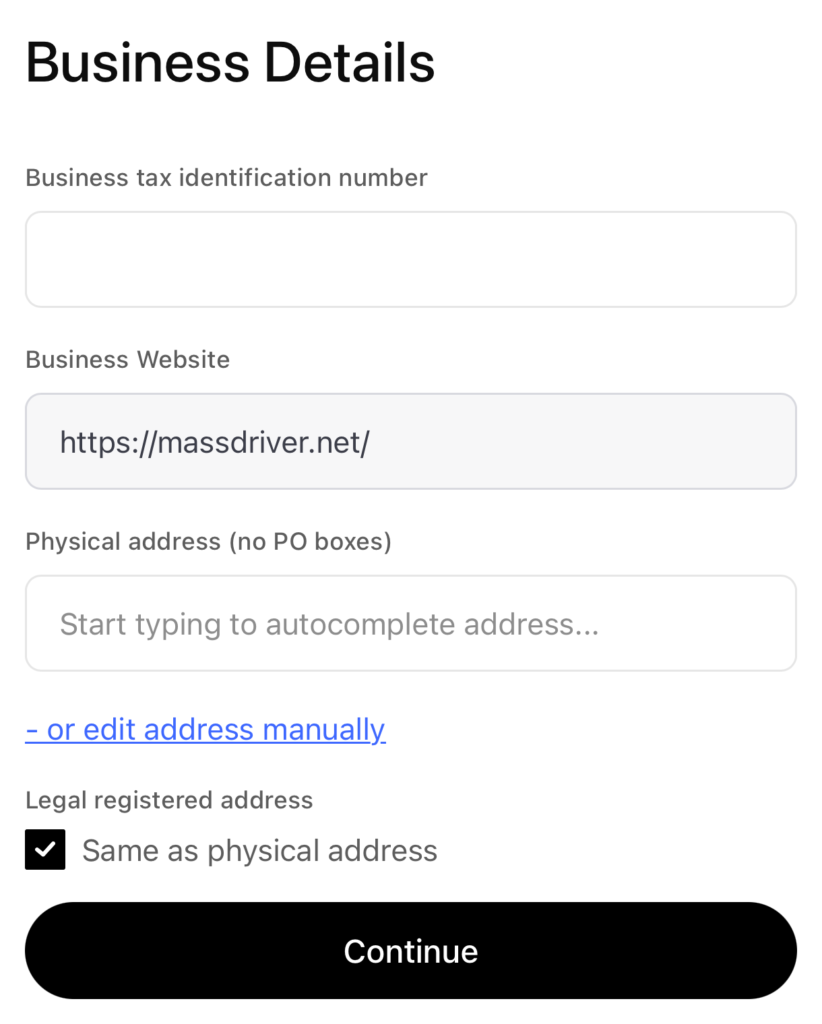
- Business tax identification number:事業者の税務上の識別番号
- Business Website:事業者のWebサイト
- Physical address(no PO boxes):実際の所在地(私書箱は不可)
- Legal registered address:登記上の住所
- Same as physical address:実際の所在地と同じ
- or edit address manually:住所を手動で入力する
日本の法人番号と、インボイス制度の登録番号(適格請求書発行事業者登録番号)は別のものです。どの番号を入れるかは、画面の指示と自社の登記・税務の資料を見比べて判断してください。
STEP 11:申請を送信して審査を待つ
入力を終えて送信すると、「Application in review」と表示されます。
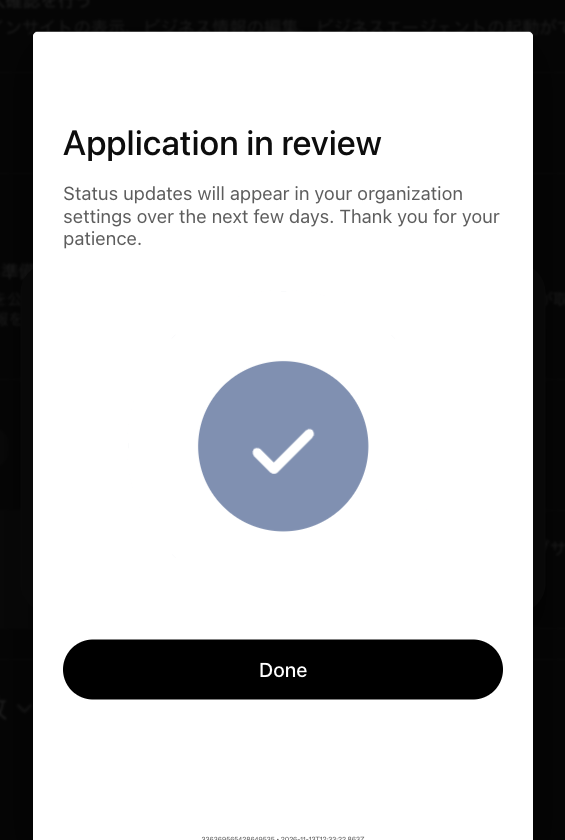
Application in review:申請を審査しています
Status updates will appear in your organization settings over the next few days.:数日以内に、組織の設定画面に審査状況が表示されます
このチェックマークは申請を受け付けたという意味で、承認ではありません。審査にかかる期間はケースによって異なり、追加の資料を求められることもあるため、登録したメールアドレスはこまめに確認が必要です。
注意:Personaで新しくプロフィールを作った場合、承認されると自動で公開されます。公開のための手順は別にないため、送信前に入力内容をよく確認してください。公開済みのプロフィールは、OpenAIのサポートに頼んでも削除・非公開にはできません。
- 新しく作ったプロフィールは、承認されると自動で公開される
- 公開済みのプロフィールは、削除・非公開にできない
- 審査中は、登録したメールアドレスをこまめに確認する
STEP 12:承認メールを確認する
マスドライバーには、2026年11月13日に承認を知らせる日本語のメールが届きました。
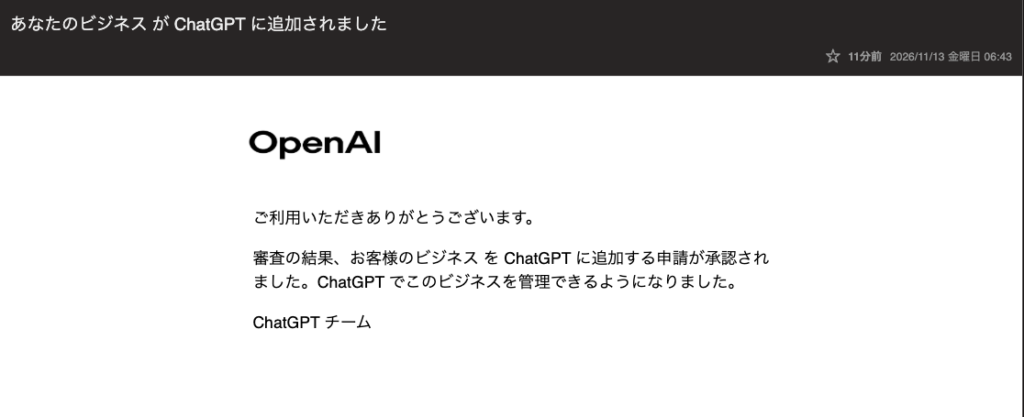
承認されると、Business Hubで企業情報の管理やインサイトの確認ができるようになり、プロフィールには認証済みのバッジ(青いチェックマーク)が付きます。ただし、Business Agentが自動で公開されることはありません。
STEP 13:インサイト画面を確認する
承認後のマスドライバーのダッシュボードです。
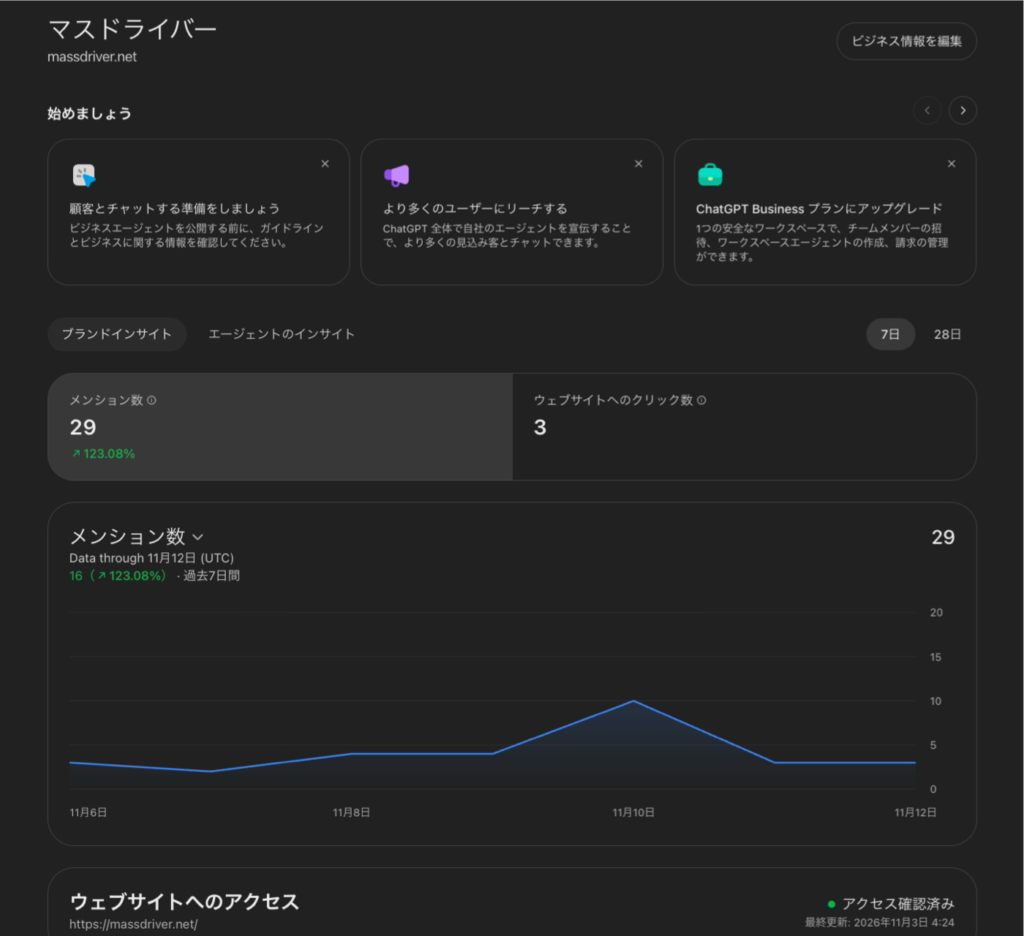
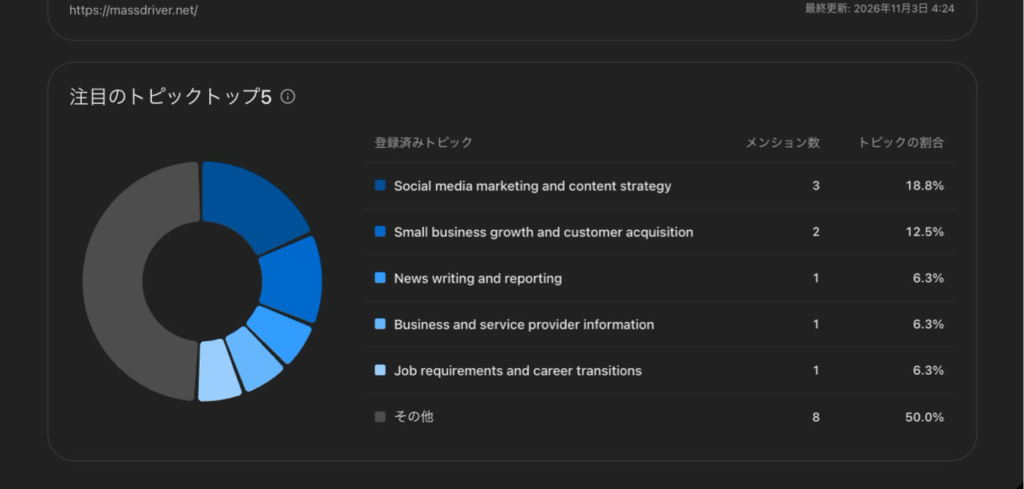
2026年11月13日時点で、直近7日間のメンションは29件、サイトへのクリックは3件でした。言及された話題としては、次のようなテーマが表示されています。
- Social media marketing and content strategy:SNSマーケティングとコンテンツ戦略
- Small business growth and customer acquisition:中小企業の成長と顧客獲得
- News writing and reporting:ニュース記事制作とレポーティング
この29件・3件は、ダッシュボードで選んだ期間の集計です。登録したことで増えた数字ではありません。また、OpenAIのヘルプでは、インサイトは過去28日間の活動を集計すると説明されています。
メンションの数え方にも注意が必要です。オンライン企業の場合、ChatGPTがその企業のWebサイトを参照したときにカウントされ、社名が回答に出ただけでは数えられません。話題の集計も傾向をまとめたもので、個々のユーザーの質問や会話が企業に共有されることはありません。
- 表示される数字は、登録したことで増えたものではない
- メンションは、ChatGPTが自社サイトを参照したときに数えられる
- 個々のユーザーの質問や会話は、企業に共有されない
登録できたら、次にやること
Businesses in ChatGPTへの登録が承認されたら、続いてBusiness Hubで集客を改善していくために、以下のポイントに取り組みましょう。
- ① プロフィールを整える
- ② インサイトの数字を定期的に記録する
- ③ GA4でChatGPTからの流入と成果を確認する
- ④ インサイトのトピックとサイトの内容を見比べる
① プロフィールを整える
まずは、ChatGPTに載る自社の情報を正確にします。事業内容の説明には「何を・誰に・どの地域で提供しているか」を具体的に書き、カテゴリやロゴ、Webサイトも最新の状態にしておきます。
会社名やサービス名の表記は、自社サイトの会社概要などと揃えるのが基本です。表記がばらばらだと、ChatGPTが同じ会社として扱いにくくなるおそれがあります。変更した内容はOpenAIの確認を経てから反映されるため、回答に出るまでには時間がかかります。
② インサイトの数字を定期的に記録する
インサイトの数字は、1回見ただけでは良し悪しを判断できません。月に1回など時期を決めて、次の項目をスプレッドシートなどに記録しておくと、変化を追えます。
| 記録する項目 | 例 |
|---|---|
| 確認した日 | 2026/11/13 |
| 集計期間 | 直近7日間 |
| メンション数 | 29件 |
| クリック数 | 3件 |
| 上位のトピック | SNSマーケティングとコンテンツ戦略 ほか |
比べるときは、集計期間をそろえるのがポイントです。サイトを更新した日や施策を行った日もメモしておけば、何をしたら数字が動いたのかをあとから振り返れます。
③ GA4でChatGPTからの流入と成果を確認する
Business Hubのクリック数とあわせて、自社のアクセス解析でもChatGPTからの流入を見ておきます。GA4なら「集客」→「トラフィック獲得」で、セッションの参照元が「chatgpt.com」の行を確認します。ChatGPTの回答から移動したリンクには「utm_source=chatgpt.com」が付くことが多く、参照元として記録されます。
あわせて、ChatGPT経由の訪問から問い合わせなどの成果がどれくらい出ているかも確認しておくと、AI経由の集客が売上につながっているかを判断できます。Business Hubのクリック数とGA4のセッション数は数え方が違うため、一致しなくても問題ありません。見るべきなのは、それぞれの増え方や減り方の傾向です。
④ インサイトのトピックとサイトの内容を見比べる
インサイトの「トピック」には、自社が言及された回答に共通するテーマが表示されます。ここに、自社が力を入れているサービスの話題が出ているかを確認します。
たとえばマスドライバーでは、「SNSマーケティングとコンテンツ戦略」「中小企業の成長と顧客獲得」に加えて、「ニュース記事制作とレポーティング」という話題も表示されました。打ち出したいサービスの話題が出ていない場合は、そのサービスのページや事例、よくある質問を充実させ、ChatGPTに参照されやすいサイトにしていくことが次の対策になります。
AI検索対策の基本は、正しい情報を出し、数字を見ながら改善を続けることです。Business Hubは、その数字を確かめる場所として使えます。
よくある質問
Q. 日本企業でも登録できますか?
条件を満たせば登録できます。OpenAIの発表でも、ChatGPTを利用できる地域にあり、条件を満たす企業はBusiness Hubから登録できると案内されています。マスドライバーも所在地をJapanにして申請し、承認されました。ただし、実店舗と飲食店は、現時点では「米国の既存掲載」しか申請できません(※2026/11/14時点)。
Q. 日本企業もBusiness Agentを使えますか?
現時点では使えません。Business Agentは、米国の対象となるEC・オンラインサービス企業に限って提供されています。企業登録ができても、Business Agentまで使えるわけではない点に注意してください。
Q. ChatGPT Businessの有料契約や広告出稿は必要ですか?
必要ありません。OpenAIのヘルプでも、登録に広告アカウントやChatGPT Enterpriseの契約は不要とされています。画面にアップグレードの案内が出ても、企業登録とは別のものです。
Q. Googleビジネスプロフィールとの違いは?
どちらも企業が自社の情報を管理する仕組みですが、情報が表示される場所が違います。Googleビジネスプロフィールは、Google検索やGoogleマップに表示される会社・店舗の情報を管理するものです。Businesses in ChatGPTは、ChatGPTの回答の中で紹介される自社の情報を管理し、ChatGPTでの言及数やクリック数を確認できます。別々のサービスなので、片方に登録してももう片方には反映されません。
Q. 社内のメンバーや代理店にも管理を任せられますか?
任せられます。企業を登録した管理者は、Business Hubからチームメンバーを追加したり、代理店に企業情報やBusiness Agentの管理を任せたりできます。招待された人は、それぞれ自分のChatGPTアカウントを使う形です。ただし、メールで届いた申請用の招待リンクを転送して、権限を渡すことはできません。
Q. 本人確認も代理店に任せられますか?
本人確認は、申請する人自身の公的身分証明書で行います。あわせて、企業を代表する権限があることの証明を求められる場合もあるため、代理店に頼むときは正式に権限を任されていることが前提です。日常の管理を代理店に任せたい場合は、登録が承認されたあとに、管理者がBusiness Hubから代理店を招待する方法が案内されています。
Q. 登録すれば、ChatGPTにおすすめされやすくなりますか?
登録しただけで、ChatGPTに推薦されやすくなるわけではありません。OpenAIも、登録は自社の情報を管理するためのもので、露出が増えることは保証しないと説明しています。また、広告がChatGPTの通常の回答に影響することもありません。
Q. 数字が「―」や空欄なら、言及がゼロという意味ですか?
ゼロとは限りません。集計の基準に達していない、データを集計中、レポートが利用できない、といった場合も空欄になります。空欄が続く場合は、OpenAIのサポートに問い合わせてください。
Q. 間違えて登録したプロフィールは削除できますか?
公開前の下書きプロフィールは削除できますが、公開済みのプロフィールは削除・非公開にできません。権限のない企業や誤った法人名で、試しに登録しないよう注意してください。
まとめ:まずは自社の名前で検索してみよう
Businesses in ChatGPTは、2026年11月にベータ版として始まったばかりの機能です。それでも、日本企業も登録でき、ChatGPTでの言及数やクリック数をOpenAIの数字で確認できます。
まずはBusiness Hubで自社名を検索し、登録できるか確かめてみてください。マスドライバーでは今後も、アメリカと日本の現場で新しいマーケティング機能を試し、実際に使ってわかったことをお伝えしていきます。
参照元・確認日
- OpenAI「Businesses in ChatGPT のご紹介」(2026年11月10日発表)
- OpenAI Help Center「Setting up your business on ChatGPT」(2026年11月14日確認)
- OpenAI「Businesses in ChatGPT ポリシー」(2026年11月10日更新)
- OpenAI「Business Agents Policy」(2026年11月10日更新)
※手順・画面・対象範囲は2026年11月13日時点の情報です。登録の流れは、アカウント、業種、国、既存掲載の有無によって異なる場合があります。画像はマスドライバーが実際に登録したときの画面で、認証用の値・個別URL・メールアドレスなどは削除しています。
\ 簡単60秒で申し込み完了!/


